3.16 Create TaskList Func.Location (IA11)
1. Create Task List FL dilakukan oleh Planner di transaksi ia11
Isikan lokasi FL (misal : KR-600-E010), lalu input profile dgn 0000001, enter 
Ditab header, isikan deskripsi, isikan planner group (contoh K56), input System
Condition (contoh : S) kemudian enter.
Setelah itu masuk ke tab Operation.
Ditab Operation ini lakukan input :
a. Deskripsi operasi (contoh Inspeksi Motor, a. ukur tahanan isolasi dst)
b. Duration (contoh : 1)
c. No. yaitu jumlah eksekutor (contoh 2 ) 
d. Jika perlu dimasukkan komponen, blok operation no.0010 lalu klik
component di kiri bawah 
e. Input nomor komponen / sparepart (contoh SE5977000567)
Input quantity (contoh 6 )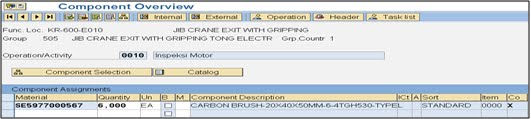
f. Jika diperlukan input Material PRT, lakukan dengan cara yang sama dgn
input komponen. (contoh OK7930000012), input quantity (contoh 1)
g. Save
3.17 Change TaskList Functional Location (IA12)
1. Change TaskList FL dilakukan oleh Planner di transaksi ia12
Lakukan input FL (contoh KR-600-E010), input profile (contoh : 0000001) 
2. Misal akan dilakukan perubahan di tab Operation (contoh : Ukur temperatur
bearing diubah menjadi Ukur temperatur bearing Drive Side)
3. Save
3.18 Display TaskList Functional Location (IA13)
1. Display TaskList FL bisa dilakukan oleh engineer, supervisor, supt, mng
ditransaksi ia13. Lakukan input FL yang akan dilihat TaskListnya
Contoh : KR-600-E010, input profile : 0000001, enter 
2. Di tab Header, bisa ditampilkan Workcenter, Planner group, status,
system condition seperti display berikut : 
3. Di Tab Operation bisa ditampilkan langkah kerja / tasklist, duration dan jumlah eksekutor seperti display berikut :
Senin, 24 Januari 2011
G. Maintain TaskList FL

H. Maintain TaskList General
3.19 Create TaskList General (IA05)
1. Create Task List General dilakukan oleh Planner di transaksi ia05 Isikan profile dgn 0000001, enter3.19 Create TaskList General (IA05) 1. Create Task List General dilakukan oleh Planner di transaksi ia05 Isikan profile dgn 0000001, enter

2. Dari sistem akan dicreate nomor TL equipment internal (contoh : 141)
Lakukan input :
a. Deskripsi Task List (contoh : Inspeksi Motor AC)
b. Workcenter (contoh : K1E211A / CRM )
c. Planner Group (contoh : K51)
d. System Condition (contoh : S)

3. Ditab Operation lakukan input Urutan pekerjaan (contoh : Inspeksi Motor,
a. Ukur tahanan isolasi, b Ukur temperatur bearing ), input No eksekutor
(contoh : 2 ), input duration (contoh : 1)
a. Ukur tahanan isolasi, b Ukur temperatur bearing ), input No eksekutor
(contoh : 2 ), input duration (contoh : 1)

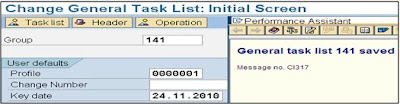
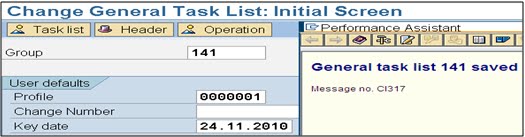
4. Save

3.20 Change TaskList General (IA06)
1. Change TaskList General dilakukan oleh Planner di transaksi ia06
Lakukan input Group (contoh 141), input profile (contoh : 0000001)
1. Change TaskList General dilakukan oleh Planner di transaksi ia06
Lakukan input Group (contoh 141), input profile (contoh : 0000001)

2. Misalnya akan dilakukan perubahan deskripsi TaskList (contoh :
Inspeksi Motor AC diubah menjadi Inspeksi Motor DC)
Inspeksi Motor AC diubah menjadi Inspeksi Motor DC)

3. Save
3.21 Display TaskList General (IA07)
1. Display TaskList General bisa dilakukan oleh engineer, supervisor, supt, mng
ditransaksi ia07. Lakukan input no. tasklist / Group (contoh : 141)

2. Di tab Header, bisa ditampilkan Workcenter, Planner group, status,
system condition seperti display berikut :
system condition seperti display berikut :

3. Di Tab Operation bisa ditampilkan langkah kerja / tasklist, duration dan
jumlah eksekutor seperti display berikut :
jumlah eksekutor seperti display berikut :

Jumat, 10 Desember 2010
Family Gathering1 Team SAPPM





Rabu, 08 Desember 2010
Cara Print Out Appropriation Request
1. Masuk melalui transaksi zco6008 (enter)
2. Pilih Jenis Anggaran yang akan di Print-Out

3. Masukkan Company Code (misal 1100)
4. Input Fiscal Year (misal 2010)
5. Ketikkan Nomor AR yang akan di Print (misal 2000824)
6. Processing 
7. Di Output Device ketikkan LOCAL
8. Di tab Spool Control thick pada Print Immediately
9. Klik Print Preview untuk melihat bentuk / format yang akan di print.
Check apakah yang sudah diinput sudah benar. Jika sudah benar, ulangi langkah no.9 kemudian klik Print.

Senin, 26 Juli 2010
Opsi Project Profile di WBS Maintenance
Untuk mengurangi tingkat kesalahan input WBS saat transaksi ima11 dari sisi budgeting, ada guidance sesuai flow data sbb :
1. masuk ke Transaksi SPRO

2. Pilih SAP Reference Image
3. masuk ke Project system4. Structure --> Operative Structure --> WBS --> Maintain Validation

5. masuk Project definition --> KS00001 dan KS00002
6. Masuk kesalah satu KS00001 --> Step 01 --> Check
Untuk M (Overhaul) Project Profile option pilih6. Masuk kesalah satu KS00001 --> Step 01 --> Check
KS00001 atau KS00002 atau KS00003 atau KS00006
Tidak boleh memilih selain opsi tersebut.
7. Masih di KS00001 step 02 --> Check untuk R (Rutin)
Project Profile option hanya boleh memilih KS00007
8. Di KS00002 step 01 Check untuk I (Investment)
Opsi project profile hanya boleh ke KS00005


Langganan:
Postingan (Atom)